



کانال یابی تلویزیون را میتوانید به صورت دستی و خودکار در تلویزیونهای اندرویدی و معمولی انجام دهید. در کانالیابی خودکار، همه کانالها جستجو میشوند و ترتیب خاصی ندارند اما در کانال یابی دستی از بهم ریختگی کانالها جلوگیری میشود و کیفیت دریافت بهتری خواهید داشت. در این مقاله نحوه کانالیابی خودکار و دستی تلویزیونهای سامسونگ، الجی، سونی، ایکس ویژن، اسنوا و جی پلاس میپردازیم.
تفاوت کانال یابی دستی و خودکار
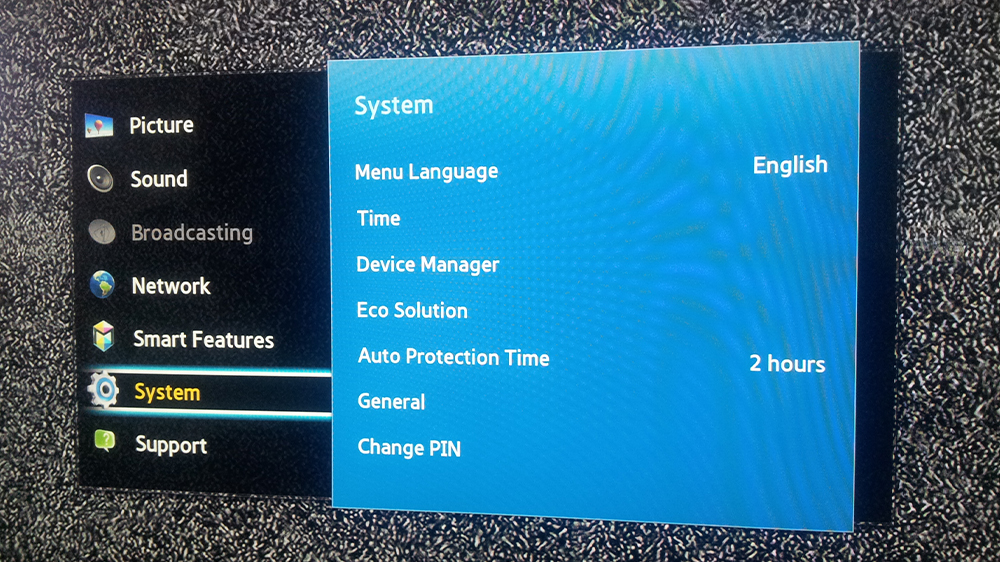
کانالیابی تلویزیون دو روش اصلی دارد:
- کانال یابی خودکار
- کانال یابی دستی
۱. کانال یابی به صورت خودکار
در کانال یابی خودکار، تلویزیون به طور سیستماتیک تمام فرکانسهای موجود را اسکن و کانالهای قابل دریافت را به صورت خودکار ذخیره میکند.
- سریع و ساده
- مناسب کاربران مبتدی
- به وارد کردن فرکانس شبکههای دیجیتال نیاز ندارد
- احتمال ذخیره شدن کانالهای تکراری وجود دارد.
- ترتیب کانالها بهم میریزد.
- کنترل دقیق روی تنظیم کانال تلویزیون وجود ندارد.
۲. کانال یابی به صورت دستی
در این روش شما فرکانس شبکههای دیجیتال را به صورت دقیق وارد میکنید تا کانال مورد نظر را دریافت کنید.
- لیست کانالها مرتب و بدون تکرار خواهد بود.
- کنترل کامل روی تنظیم کانال دارید.
- یک مزیت خوب سوم هم وجود دارد
- به زمان و دانش بیشتر برای وارد کردن فرکانسها نیاز دارید.
- برای مبتدیها کار آسانی نیست.
آموزش کانال یابی تلویزیون سامسونگ (Samsung)
در تنظیم کانالهای تلویزیونهای سامسونگ ممکن است نام سیستم عامل تایزن (Tizen) را بشنویید. سیستمعامل تایزن یک سیستمعامل اختصاصی است که سامسونگ برای تلویزیونهای هوشمند (Smart TV) خود توسعه داده است.
تایزن باعث میشود تنظیم کانال تلویزیون سامسونگ دقیقتر، سریعتر و سازگار با شبکههای دیجیتال جدید انجام شود. به همین دلیل در کانالیابی تلویزیونهای سامسونگ، نقش کلیدی دارد و نبود آن یا قدیمی بودن نسخهاش میتواند باعث مشکلاتی در تنظیم در شبکههای HD شود.
کانال یابی خودکار تلویزیون سامسونگ
۱. ورود به صفحه تنظیمات (All Settings)
روی کنترل تلویزیون سامسونگ دکمهای که نماد خانه را دارد را بزنید. اگر زبان را انگلیسی انتخاب کردهاید روی کنترل فلاش سمت چپ را فشار دهید و اگر زبان تلویزیون فارسی است، فلش سمت راست را بزنید. در این حالت یک منوی کناری میبینید، گزینه «تنظیمات» یا «setting» را انتخاب و تایید کنید.

۲. ورود به صفحه Broadcasting
حالا در صفحه نمایش تلویزیون سامسونگ چندین گزینه میبینید. در بین آنها گزینه «All Settings» را انتخاب کنید. سپس صفحهای را میبینید که تنظیمات مختلف تلویزیون مثل صدا و تصویر را نشان میدهد. در این قسمت گزینه «Broadcasting» یا «در حال پخش» را انتخاب کنید. این قسمت سه گزینه دارد:
- موجیابی خودکار (Auto Tuning)
- صدای دوگانه
- تنظیمات کارشناسی
در این قسمت گزینه موجیابی خودکار (Auto Tuning) را انتخاب کنید.

۳. ورود به صفحه اسکن کانالها
در این مرحله کادر زیر را میبینید که پیام زیر را میدهد:
برای جستجو ذخیره کانالها، شروع را انتخاب کنید.
توجه: این جستجو لیست کانال فعلی شما را پاک خواهد کرد.
در این مرحله گزینه «start» یا «شروع» را بزنید.

۴. ورود به صفحه اسکن کانالها
در این مرحله باید نوع آنتن (Aerial) و کانال (Channel Type) را مشخص کنید که هر کدام دو نوع تنظیم دارند:
| نوع آنتن (Aerial) | کانال (Channel Type) |
|---|---|
| هوایی (treeestrial): برای کانالهای داخلی | دیجیتال (Digital) |
| ماهواره: برای کانالهای خارجی | آنالوگ (Analogue) |
بهتر است نوع کانال را همزمان دیجیتال و آنالوگ انتخاب کنید و در نهایت گزینه «scan» یا«اسکن» را بزنید.

۵. اسکن کانالها
در این مرحله سیستم بهطور خودکار شروع به کانالیابی میکند. این مرحله حدود یک تا دو دقیقه طول میکشد. پس از پایان اسکن، گزینه «Close» یا «بستن» را بزنید تا اطلاعات کانالیابی ذخیره شود.

کانال یابی دستی تلویزیون سامسونگ
ورود به صفحه «Manual Scan» یا «اسکن دستی»
برای تنظیم دستی کانالهای تلویزیون سامسونگ تا مرحله دوم پیش بروید و در بین گزینهها، گزینه «Expert Setting» یا «تنظیمات کارشناس» را انتخاب کنید تا صفحه زیر نمایش داده شود. در این صفحه گزینه «Manual Scan» یا «اسکن دستی» را انتخاب کنید.

صفحه موج یابی دستی
در این قسمت دو گزینه زیر را دارید:
- کانالیابی دیجیتال
- کانال یابی آنالوگ
گزینه «کانالیابی دیجیتال» یا «Digital Channel Tuning» را انتخاب کنید.

در ادامه صفحهای باز میشود که شامل اطلاعات زیر است:
- کانال
- فرکانس
- پهنای باند
در این قسمت باید اطلاعات مربوط به کد کانالها وارد و شبکه مورد نظر را جستجو کنید.
آموزش کانال یابی تلویزیون ال جی (LG)
کانال یابی اتوماتیک تلویزیون ال جی در ۸ مرحله زیر به آسانی انجام میشود:
- در ریموت کنترل تلویزیون LG دکمه ⚙️ را بزنید. در منوی ظاهر شده روی صفحه تلویزیون گزینه ⚙️ را انتخاب کنید.
- گزینه General را انتخاب کنید.
- گزینه Channels را انتخاب کنید.
- گزینه Channels Tuning را انتخاب کنید.
- گزینه Auto Tuning را انتخاب کنید.
- در این مرحله نوع آنتن را مشخص کنید و گزینه استارت را بزنید.
در تلویزیون LG دو روش معمول برای دریافت سیگنال تلویزیونی میبینید:
اول: Antenna (هوایی – زمینی)
اگر از آنتن هوایی استفاده میکنید که امواج دیجیتال یا آنالوگ را از دکلهای محلی میگیرد، باید این گزینه را انتخاب کنید. در این حالت معمولا سیم آنتن مستقیم به پشت تلویزیون وصل میشود.
دوم: Cable (کابل / کابل تلویزیون)
اگر تلویزیون شما از سیگنال کابلی شهری یا ماهوارهای بدون گیرنده ماهوارهای جدا استفاده میکند، باید این گزینه را انتخاب کنید. این روش معمولا برای کابلکشی شرکتهای ارائهدهنده تلویزیون کابلی است. - جستجوی کانالها به طور اتوماتیک آغاز میشود.
- پس از پایان جستجو، گزینه Done را بزنید.
جزئیات بیشتر در مورد کانالیابی تلویزیون الجی و همچنین نحوه کانال یابی دستی تلویزیون ال جی را میتوانید در مقاله آموزش کانال یابی تلویزیون ال جی (LG) بخوانید.
آموزش کانال یابی تلویزیونهای سونی
کانال یابی تلویزیونهای سونی (Sony)؛ خودکار
۱. ورود به منوی تنظیمات
در ریموت کنترل دکمه HOME یا Settings (⚙️) را فشار دهید.
۲. ورود به بخش کانالها
با توجه به مدل تلویزیون سونی، یکی از مسیرهای زیر را دنبال کنید:
- مدلهای Android TV / Google TV: مسیر Settings > Channels > Channel Setup
- برخی مدلهای قدیمیتر: مسیر Settings > Broadcasting
۳. انتخاب نوع دریافت سیگنال
در این مرحله باید مشخص کنید سیگنال از چه طریقی دریافت میشود:
| نوع آنتن | نوع شبکه |
|---|---|
| Antenna / Terrestrial | آنتن هوایی برای شبکههای داخلی |
| Cable | کابل تلویزیونی |
| Satellite | دیش ماهواره |
برای شبکههای داخلی ایران Antenna (Terrestrial) را انتخاب کنید.
۴. ورود به تنظیمات دیجیتال
پس از انتخاب نوع سیگنال مسیر زیر را طی کنید:
Digital Setup > Digital Tuning
۵.شروع کانالیابی خودکار
گزینه Auto Tuning یا Auto Scan را انتخاب کنید. در صورت نمایش پیام هشدار، گزینه Start یا OK را بزنید. تلویزیون بهصورت خودکار شروع به جستوجوی کانالها میکند. این فرآیند چند دقیقه زمان میبرد.
۶. پایان اسکن و ذخیره کانالها
پس از اتمام اسکن، تلویزیون بهطور خودکار کانالهای پیدا شده را ذخیره میکند. با زدن دکمه OK یا Finish از منو خارج شوید.
در صورت دریافت نکردن شبکهها چند نکته زیر را بررسی کنید:
- محل آنتن را تغییر دهید.
- کابل آنتن را بررسی کنید.
- نوع سیگنال (Antenna / Cable) را دوباره چک کنید.
کانال یابی تلویزیونهای سونی (Sony)؛ دستی
برای کانال یابی دستی تلویزیونهای سونی تا مرحله چهارم تنیظیمات همان تنظیمات کانالیابی خودکار است.
در مرحله پنجم بهجای Auto Tuning یا Auto Scan گزینه «تنظیمات دستی» یا «Manual settings» و سپس گزینه Digital را انتخاب کنید.
در صفحهای که برایتان باز میشود، چندین گزینه میبینید:
- اسکن تایپ: در قسمت «اسکن تایپ» گزینه «فرکانس» را انتخاب کنید.
- فرکانس: در قسمت فرکانس نیز باید طبق منطقه خودتان کد فرکانس را وارد کنید.
- اسکن آپ: پس از وارد کردن اطلاعات، گزینه «اسکن آپ» را انتخاب کنید تا سیستم جستوجوی شبکه مورد نظرا را شروع کند.
آموزش کانال یابی تلویزیون ایکس ویژن (X.Vision)؛ خودکار
کانال یابی تلویزیون ایکس ویژن ؛ خودکار
- دکمه ok را روی ریموت کنترل را فشار دهید.
- از منوی ظاهرشده روی صفحه تلویزیون و با توجه به مدل تلویزیون گزینه DTV را انتخاب کنید. این گزینه مربوط به کانالهای دیجیتال است. احتمالا در منو گزینه ATV را نیز خواهید دید که به کانالهای آنالوگ مربوط میشود.
- کادری با این پیام را میبینید: «مایل هستید اکنون برنامههای تلویزیون جستجو شوند؟». گزینه «تایید» را انتخاب کنید تا وارد مرحله بعدش شوید.
- در این مرحله دو گزینه دارید:
اول: جست و جوی خودکار
دوم: جستوجوی دستی دیجیتال
گزینه اول «جستوجوی خودکار» و سپس گزینه (LCN) را انتخاب را کنید تا جستجوی کانالها بهطور خودکار آغاز شود.
کانال یابی تلویزیون ایکس ویژن ؛ دستی
برای کانال یابی دستی تلویزیون ایکس ویژن تا مرحله چهارم از کانایابی خودکار پیش بروید. در مرحله چهارم گزینه «جستوجوی دستی» را انتخاب و اطلاعات کد کانال مورد را وارد کنید تا سیستم شروع به جستجوی شبکه مورد نظر کند.
آموزش کانال یابی تلویزیونجی پلاس
کانال یابی تلویزیونجی پلاس؛ خودکار
- روی کنترل دکمه «source» را فشار دهید. از منوی که روی صفحه تلویزیون ظاهر میشود گزینه «DTV» ا انتخاب کنید.
- از بخش «منو» گزینه «کانالها» را انتخاب کنید.
- کشور را (ایران) انتخاب کنید و گزینه «اسکن» را بزنید.
- در پیامی که برایتان ظاهر میشود «اسکن خودکار» را تایید کنید.
- سپس گزینه «LCN» و «شروع اسکن» را انتخاب کنید. به این ترتیب جستجوی کانال شروع میشود.
آموزش کانال یابی تلویزیونجی پلاس؛ دستی
- روی کنترل دکمه «source» را فشار دهید. از منوی که روی صفحه تلویزیون ظاهر میشود گزینه «DTV» ا انتخاب کنید.
- از بخش «منو» گزینه «کانالها» را انتخاب کنید.
- کشور را (ایران) انتخاب کنید و گزینه «اسکن» را بزنید.
- در پیامی که برایتان ظاهر میشود «اسکن دستی دیجیتال» را تایید کنید.
- در صفحهای که ظاهر میشود باید به طور دستی کد کانال مورد نظر را در بخش VHF/UHF CH وارد کنید. کد کانالها را میتوانید از صدا و سیمای شهر خود دریافت کنید.
آموزش کانال یابی تلویزیون اسنوا
کانال یابی تلویزیون اسنوا؛ خودکار
- روی کنترل دکمه «Settings» یا «menu» را فشار دهید.
- گزینه «کانالها» یا «Channel» را انتخاب کنید.
- پیامی برایتان ظاهر می شود که شامل دو گزینه است:
اول: کانال یابی دستی
دوم: کانالیابی خودکار یا Automatic Scan (searching channels)
گزینه Digital TV را روشن کنید. با انتخاب «کانالیابی خودکار» سیستم به طور اتوماتیک کانالها را جستجو میکند. - گزینه «SAVE» را بزنید تا کانالها ذخیره شوند.
کانال یابی تلویزیون اسنوا؛ دستی
- روی کنترل دکمه «Settings» یا «menu» را فشار دهید.
- گزینه «کانالها» یا «Channel» را انتخاب کنید.
- پیامی برایتان ظاهر می شود که شامل دو گزینه است:
اول: کانال یابی دستی
دوم: کانالیابی خودکار - با انتخاب «کانالیابی دستی» و وارد کردن کد کانال میتوانید شبکه مورد نظر را به طور دستی انتخاب و جستجو کنید.
جدول فرکانس و کدهای کانال یابی دستی تهران
| شماره کانال (UHF) | فرکانس (MHz) | توضیحات شبکهها |
|---|---|---|
| ۳۷ | 602 MHz | کانالهای SD به ترتیب از شبکه ۱ تا شبکه نمایش |
| ۴۳ | 650 MHz | کانالهای SD بههمراه تعدادی شبکه رادیویی |
| ۳۴ | 578 MHz | شبکههای HD سابق بههمراه تعدادی شبکه رادیویی |
| ۳۱ | 554 MHz | شبکههای جدید HD که در این فرکانس پخش میشوند |
| ۵۴ | 738 MHz | کانال آزمایشی 4K (UHD) که در برخی مواقع فعال است |
| ۵۷ | 762 MHz | شبکههای رادیویی دیجیتال |
این کدها و فرکانسها مربوط به شهر تهران هستند. در سایر استانها ممکن است اعداد کمی متفاوت باشد، اما منطق کانالیابی دستی و ساختار فرکانسها یکسان است.
چرا شبکههای HD صدا دارند اما تصویر ندارند؟
اگر شبکههای HD صدا دارند اما تصویر ندارند احتمالا تلویزیون یا گیرنده دیجیتال شما از کُدک HEVC (H.265 / x265) پشتیبانی نمیکند. صداوسیما پخش شبکههای HD را به فرمت فشردهسازی HEVC تغییر داده است. دستگاههای قدیمیتر که معمولامربوط به قبل از ۲۰۱۵–۲۰۱۶ می شوند، فقط میتوانند صدا را رمزگشایی کنند. اما برای تصویر HEVC سختافزار لازم را ندارند. در نتیجه صدا پخش میشود ولی تصویر سیاه است یا نمایش داده نمیشود.
اگر فکر میکنید برای دریافت شبکههای HD به گیرنده دیجیتال جدید نیاز دارید، همین حالا میتوانید مدلهای مختلف گیرندههای دیجیتال را آنلاین انتخاب کنید و از فروشندگان ترب بخرید.
مشکلات رایج کانال یابی تلویزیون و راه حلها
در ادامه دو مشکل رایج کانالیابی و راهحل آنها را میخوانید:
۱. نمایش پیام «Not Programmed» یا «بدون برنامه»
دلیل
تلویزیون هنوز هیچ کانالی را اسکن و ذخیره نکرده است. این حالت معمولا بعد از ریست فکتوری، اولین روشن شدن تلویزیون یا تغییر منبع سیگنال (Antenna / Air) رخ میدهد.
راهحل
با طی کردن مسیر زیر، احتمالا مشکلتان رفع میشود:
- وارد منوی تنظیمات تلویزیون شوید.
- بخش Channel / Broadcasting را باز کنید.
- گزینه Auto Tuning (کانالیابی خودکار) را اجرا کنید.
- منبع دریافت را روی Antenna / Air (آنتن هوایی) قرار دهید و اسکن را کامل کنید.
۲. نمایش پیام «No Signal» یا «سیگنال ندارد»
دلیل
سیگنال آنتن به تلویزیون نمیرسد. این مشکل معمولا به یکی از موارد زیر مربوط است:
- شل بودن یا قطعی فیش آنتن
- خرابی کابل آنتن
- تنظیم نبودن جهت آنتن نسبت به فرستنده
- ضعف سیگنال در منطقه
راهحل
چند مورد زیر را بررسی کنید:
- اتصال فیش آنتن به پشت تلویزیون را بررسی و محکم کنید.
- در صورت امکان کابل آنتن را تعویض کنید.
- جهت آنتن را تنظیم کرده یا آن را در موقعیت مناسبتری قرار دهید.
- اگر در منطقه با پوشش ضعیف هستید، از آنتن تقویتی یا آنتن رومیزی قویتر استفاده کنید.
اگر بعد از رفع این موارد همچنان برخی شبکهها نمایش داده نمیشوند، انجام کانالیابی دستی با وارد کردن فرکانس صحیح میتواند مشکل را برطرف کند.
آموزش قدم به قدم کانال یابی در تلویزیون هوشمند
کانال یابی در تلویزیونهای هوشمند، فرآیندی نسبتاً ساده اما مهم است که به شما امکان دسترسی به طیف وسیعی از محتوای تلویزیونی را میدهد. این تلویزیونها با قابلیتهای پیشرفته خود، روند کانال یابی را بسیار آسانتر کردهاند. معمولاً، این فرآیند شامل چند مرحله اصلی است که از طریق منوی تنظیمات تلویزیون قابل دسترسی هستند. در ادامه ما شما را با مراحل اصلی نحوه کانال یابی دستی و دیجیتال در تلویزیونهای هوشمند آشنا میکنیم:
۱. دسترسی به منوی تنظیمات
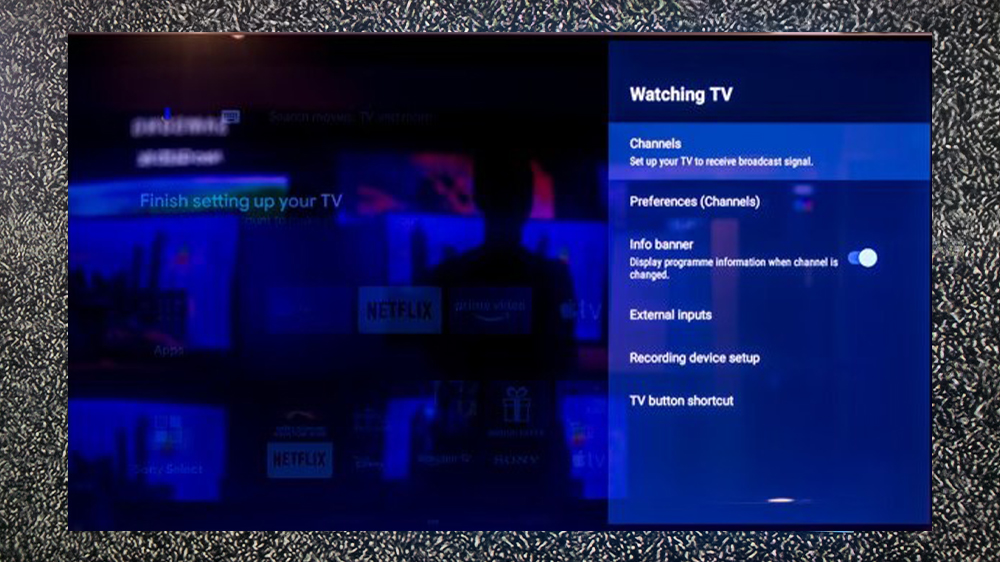
اولین گام در کانال یابی تلویزیون هوشمند، دسترسی به منوی تنظیمات است. این کار معمولاً با فشردن دکمه “Menu” یا “Settings” روی کنترل از راه دور انجام میشود. در برخی مدلها، ممکن است نیاز باشد ابتدا دکمه “Home” را فشار دهید و سپس گزینه تنظیمات را انتخاب کنید. پس از ورود به منو، به دنبال گزینهای مانند “Channel Setup” یا “Tuner” بگردید. این گزینه ممکن است در زیرمنویی به نام “Broadcast” یا “TV” قرار داشته باشد. اگر در یافتن این گزینهها مشکل دارید، میتوانید به دفترچه راهنمای تلویزیون مراجعه کنید.
در این مرحله، مهم است که با دقت گزینههای موجود را بررسی کنید. برخی از تلویزیونهای هوشمند ممکن است گزینههای پیشرفتهتری مانند انتخاب نوع آنتن (هوایی یا کابلی) یا انتخاب منطقه جغرافیایی را ارائه دهند. انتخاب صحیح این گزینهها میتواند در بهبود کیفیت کانال یابی بسیار موثر باشد. همچنین، اطمینان حاصل کنید که تلویزیون به درستی به منبع سیگنال (آنتن یا کابل) متصل شده است. این اتصال صحیح برای موفقیت در فرآیند کانال یابی ضروری است.
۲. انتخاب نوع جستجو
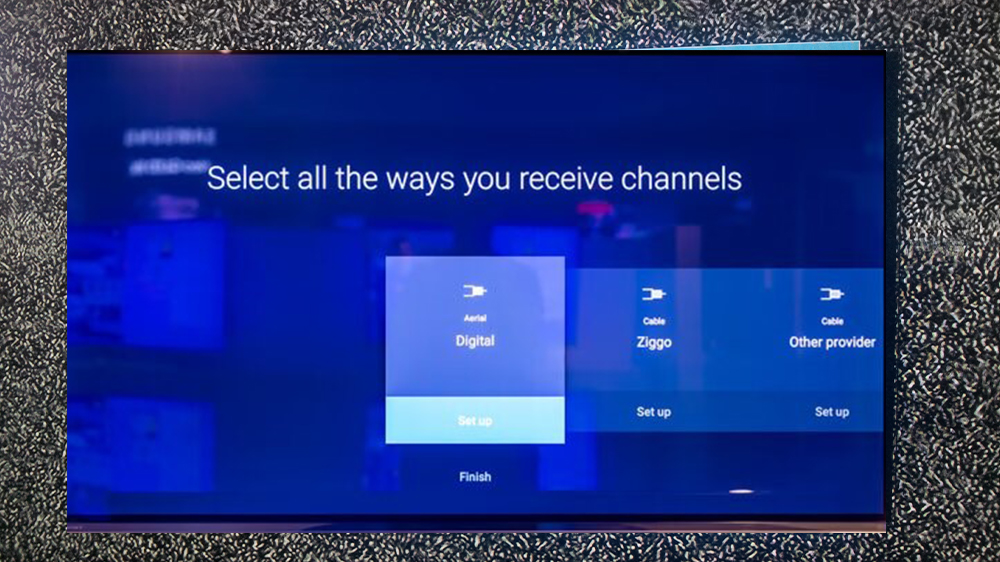
پس از ورود به بخش تنظیمات کانال، باید نوع جستجوی مورد نظر خود را انتخاب کنید. معمولاً دو گزینه اصلی وجود دارد: جستجوی خودکار و جستجوی دستی. جستجوی خودکار، که اغلب به عنوان “Auto Tuning” یا “Auto Scan” شناخته میشود، تمام فرکانسهای موجود را اسکن کرده و کانالهای قابل دریافت را به صورت خودکار ذخیره میکند. این گزینه برای اکثر کاربران مناسب است، زیرا فرآیند را سریع و آسان میکند. از سوی دیگر، جستجوی دستی یا “Manual Tuning” به شما این امکان را میدهد تا فرکانسهای خاصی جستجو کنید.
انتخاب بین این ۲ گزینه به نیازهای شما و شرایط دریافت سیگنال بستگی دارد. اگر برای اولین بار تلویزیون را راهاندازی میکنید یا به تازگی به منطقه جدیدی نقل مکان کردهاید، جستجوی خودکار بهترین گزینه است. این روش اطمینان میدهد که تمام کانالهای موجود در منطقه شما پیدا و ذخیره میشوند. اما اگر به دنبال کانال خاصی هستید که در جستجوی خودکار پیدا نشده، یا میخواهید کنترل بیشتری بر کانالهای ذخیره شده داشته باشید، جستجوی دستی میتواند مفید باشد.
۳. شروع فرآیند جستجو
پس از انتخاب نوع جستجو، زمان آن رسیده که فرآیند کانال یابی تلویزیون را شروع کنید. در صورت انتخاب جستجوی خودکار، معمولاً کافی است دکمه “Start” یا “Begin Scan” را فشار دهید. تلویزیون شروع به اسکن تمام فرکانسهای موجود میکند و این فرآیند ممکن است چند دقیقه طول بکشد. در طول این مدت، صفحه نمایش معمولاً پیشرفت جستجو را نشان میدهد و ممکن است تعداد کانالهای پیدا شده را نمایش دهد. مهم است که تا پایان این فرآیند صبر کنید و هیچ دکمهای را فشار ندهید.
اگر جستجوی دستی را انتخاب کردهاید، باید فرکانس مورد نظر خود را وارد کنید. این کار معمولاً با استفاده از دکمههای عددی کنترل از راه دور انجام میشود. پس از وارد کردن فرکانس، گزینهای مانند “Search” یا “Add Channel” را انتخاب کنید. تلویزیون شروع به جستجوی کانال در آن فرکانس خاص میکند. اگر کانالی پیدا شد، میتوانید آن را ذخیره کنید. این فرآیند را برای هر فرکانس مورد نظر تکرار کنید.
۴. بررسی و سازماندهی کانالهای یافت شده
پس از اتمام فرآیند جستجو، چه به صورت خودکار و چه دستی، زمان آن رسیده که کانالهای یافت شده را بررسی و سازماندهی کنید. اکثر تلویزیونهای هوشمند لیستی از کانالهای پیدا شده را نمایش میدهند. این مرحله فرصت خوبی است تا کانالها را مرور کرده و از صحت و کیفیت آنها اطمینان حاصل کنید. ممکن است بخواهید برخی کانالهای نامطلوب یا تکراری را حذف کنید. معمولاً این کار از طریق منوی “Channel List” یا “Channel Manager” امکانپذیر است.
در این مرحله، میتوانید کانالها را بر اساس ترجیحات خود مرتب کنید. بسیاری از تلویزیونهای هوشمند امکان جابجایی کانالها، ایجاد لیستهای مورد علاقه، یا حتی نامگذاری مجدد کانالها را فراهم میکنند. این قابلیتها به شما کمک میکنند تا تجربه تماشای تلویزیون را شخصیسازی کنید. همچنین، اگر برخی از کانالهای مورد انتظار شما پیدا نشدهاند، میتوانید دوباره به مرحله جستجوی دستی برگردید و آنها را اضافه کنید. به یاد داشته باشید که سازماندهی منظم کانالها میتواند تجربه استفاده از تلویزیون را بسیار لذتبخشتر کند.
نحوه کانال یابی تلویزیون های معمولی
گرچه ممکن است کانال یابی تلویزیون معمولی کمی متفاوت از تلویزیونهای هوشمند باشد، اما اصول اساسی آن مشابه است. در این نوع تلویزیونها فرآیند کانال یابی معمولاً از طریق منوی اصلی دستگاه انجام میشود. ابتدا باید دکمه “Menu” روی کنترل از راه دور را فشار دهید. سپس، به دنبال گزینهای مانند “Channel Setup” یا “Tuner” بگردید. در برخی مدلها، ممکن است این گزینه در زیرمنوی “Settings” یا “System” قرار داشته باشد.
پس از یافتن منوی مربوطه، معمولاً ۲ گزینه برای کانال یابی وجود دارد: جستجوی خودکار و جستجوی دستی. جستجوی خودکار، تمام فرکانسهای موجود را اسکن کرده و کانالهای قابل دریافت را به صورت خودکار ذخیره میکند. این گزینه برای اکثر کاربران مناسب است، زیرا سریع و آسان است. از سوی دیگر، جستجوی دستی به شما امکان میدهد فرکانسهای خاصی را جستجو کنید. حال که میدانید چگونه تلویزیون را کانال یابی کنیم، حتما در اولین فرصت این فرایند را پشت سر بگذارید.
نکات کلیدی برای بهبود کیفیت کانالیابی تلویزیون
برای اطمینان از بهترین نتیجه در کانال یابی تلویزیون، رعایت برخی نکات کلیدی ضروری است. این نکات نه تنها به بهبود کیفیت سیگنال کمک میکنند، بلکه میتوانند تعداد کانالهای قابل دسترس را هم افزایش دهند. از همین رو شما باید برای بهبود فرایند کانال یابی موارد زیر را در نظر بگیرید:
- بررسی و تنظیم موقعیت آنتن برای دریافت بهترین سیگنال
- اطمینان از اتصال صحیح تمام کابلها و اتصالات
- انجام کانال یابی در زمانهای مختلف روز برای یافتن بهترین نتیجه
- استفاده از تقویت کننده سیگنال در مناطقی با پوشش ضعیف
- به روزرسانی نرمافزار تلویزیون قبل از شروع فرآیند کانال یابی
- پاک کردن حافظه کانالهای قبلی قبل از شروع جستجوی جدید
- استفاده از حالت جستجوی دستی برای کانالهای خاص یا مشکلدار
- بررسی تنظیمات منطقه و زبان برای اطمینان از سازگاری با سیگنالهای محلی
مشکلات رایج در کانالیابی تلویزیون و راهحلها
در فرآیند کانال یابی تلویزیون، گاهی با مشکلاتی مواجه میشویم که میتوانند تجربه تماشای تلویزیون را مختل کنند. شناخت این مشکلات و راهحلهای آنها میتواند به شما کمک کند تا بدون نیاز به کمک فنی، مسائل را برطرف کنید. بیشترین مشکلاتی که افراد با آن روبرو میشوند شامل موارد زیر است:
- عدم شناسایی کانالها یا پیدا شدن تعداد کمی کانال
- کیفیت پایین تصویر یا صدا در برخی کانالها
- قطع و وصل شدن مکرر سیگنال در حین تماشای تلویزیون
- عدم ذخیره کانالهای یافت شده پس از اتمام جستجو
- مشکل در دریافت کانالهای دیجیتال علیرغم دریافت کانالهای آنالوگ
- ظاهر شدن پیام خطا در حین فرآیند کانال یابی
- عدم نمایش برخی کانالهای خاص علیرغم اطمینان از وجود آنها در منطقه
- مشکل در دسترسی به منوی کانال یابی یا تنظیمات مربوطه
در مورد مشکلات نرمافزاری برای کانال یابی تلوزیون، بهروزرسانی نرمافزار تلویزیون یا بازنشانی تنظیمات به حالت کارخانه، میتواند راهگشا باشد.
برای حل این مشکلات راهکارهای متعددی وجود دارد. اولین قدم بررسی تمام اتصالات و کابلهاست. اطمینان حاصل کنید که آنتن به درستی متصل شده و در موقعیت مناسبی قرار دارد. گاهی اوقات تغییر جهت آنتن یا استفاده از تقویت کننده سیگنال میتواند مشکل را حل کند. اگر مشکل در کانالهای خاصی وجود دارد، استفاده از روش کانال یابی دستی بسیار موثر خواهد بود.
برای دانستن اطلاعات بیشتر درباره مشکلات کانال یابی تلویزیون، مطلب لیستی از مشکل کانال یابی تلویزیون را مطالعه کنید.
بهترین تلویزیون با آنتن دهی مناسب را از کجا بخریم؟
اگر به دنبال بهترین تلویزیون با آنتندهی فوقالعاده هستید، استفاده از سایت ترب به عنوان بزرگترین موتور جستوجوی محصول در ایران به شما توصیه میشود. ترب با پوشش گسترده برندهای داخلی و خارجی، امکان مقایسه دقیق ویژگیها و قیمتها را فراهم میکند. این پلتفرم به شما کمک میکند تا با توجه به نیازهای خود، بهترین انتخاب را داشته باشید. سایت ترب به عنوان مرجعی قابل اطمینان، مسیر خرید را برای شما هموار میسازد و اطمینان حاصل میکند که بهترین تلویزیون با آنتن دهی عالی را با بهترین قیمت از فروشندگان معتبر خریداری کنید.
جمع بندی
کانال یابی تلویزیون به دو روش اصلی خودکار و دستی انجام میشود. در روش خودکار سیستم به طور اتوماتیک تمامی کانالها را جستجو ذخیره میکند، در حالیکه در کانالیابی دستی میتوانید با درج اطلاعات، شبکههای محدود و مورد علاقه خود را جستجو کنید. برای این منظور به اطلاعات کد کانال نیاز دارید که میتوانید از طریق مرکز صدا و سیمای منطقه مورد نظر یا اطلاعات فضای مجازی به آنها دسترسی داشته باشید.
| مرحله | عنوان | توضیحات |
|---|---|---|
| ۱ | دسترسی به منوی تنظیمات | با فشار دادن دکمه “Menu” یا “Settings” وارد منوی تنظیمات شوید. در برخی مدلها ابتدا دکمه “Home” را فشار دهید. گزینه “Channel Setup” یا “Tuner” را پیدا کنید. |
| ۲ | بررسی اتصال به منبع سیگنال | مطمئن شوید که تلویزیون به درستی به منبع سیگنال (آنتن یا کابل) متصل شده است تا فرآیند کانالیابی موفقیتآمیز باشد. |
| ۳ | انتخاب نوع جستجو | بین جستجوی خودکار (Auto Tuning) و جستجوی دستی (Manual Tuning) یکی را انتخاب کنید. جستجوی خودکار برای اسکن تمام کانالها توصیه میشود. |
| ۴ | شروع فرآیند جستجو | دکمه “Start” یا “Begin Scan” را برای شروع جستجوی کانالها فشار دهید. تلویزیون فرکانسها را اسکن کرده و کانالهای قابل دسترسی را پیدا میکند. |
| ۵ | جستجوی دستی (اختیاری) | در صورت انتخاب جستجوی دستی، فرکانسهای خاصی را وارد کنید و دکمه “Search” را فشار دهید تا کانالهای مورد نظر پیدا شوند. |
| ۶ | بررسی و سازماندهی کانالها | پس از پایان جستجو، کانالهای پیدا شده را مرور کنید. کانالهای نامطلوب را حذف کنید و کانالهای مورد علاقه را مرتب یا نامگذاری کنید. |
پرسش های متداول در مورد کانال یابی تلویزیون
زمان کانال یابی بسته به روش انتخابی (خودکار یا دستی) و تعداد کانالهای موجود متفاوت است. معمولاً جستجوی خودکار چند دقیقه دقیقه طول میکشد، در حالی که روش دستی ممکن است زمان بیشتری نیاز داشته باشد.
خیر، معمولاً نیازی به کانال یابی مکرر نیست. کانال یابی معمولاً زمانی انجام میشود که تلویزیون را برای اولین بار راهاندازی میکنید، به مکان جدیدی نقل مکان میکنید، یا تغییرات عمدهای در شبکههای پخش منطقه شما رخ داده است.
عدم شناسایی برخی کانالها میتواند به دلایل مختلفی از جمله ضعف سیگنال، مشکلات آنتن یا عدم پوشش کانال در منطقه شما باشد. گاهی اوقات تغییر موقعیت آنتن یا استفاده از تقویت کننده سیگنال میتواند این مشکل را حل کند.
هر دو روش مزایای خود را دارند. کانال یابی خودکار سریعتر و آسانتر است و برای اکثر کاربران مناسب است. کانال یابی دستی کنترل بیشتری به شما میدهد و میتواند برای یافتن کانالهای خاص یا حل مشکلات سیگنال مفید باشد.
🔗 منبع: channelmaster