



بستهبه شرایط و مدل گوشی، روشهای مختلفی برای باز کردن قفل گوشی وجود دارد؛ مثل قابلیت ردیابی دستگاه (Find My Device)، قفل هوشمند (Smart Lock)، تماس اضطراری یا ریست فکتوری. اگر رمز گوشیتان را فراموش کردهاید، در این مطلب انواع روشهای باز کردن رمز گوشی برای گوشیهای اندروید جدید (نسخۀ ۱۱ به بعد) را بررسی میکنیم.
| روش | آیا اطلاعات پاک میشود؟ | سطح دشواری | پیشنیاز (اینترنت/اکانت) |
|---|---|---|---|
| Smart Lock | خیر | متوسط | فعال کردن و تنظیم قابلیت از قبل |
| PIN Backup/Forgot Pattern | خیر | آسان | اندروید ۴.۴ یا پایینتر، حساب گوگل |
| دستورات ADB | خیر | بالا | اندروید ۵.۱ یا پایینتر، فعالسازی USB Debugging، نصب درایور ADB |
| تماس اضطراری | خیر | آسان | اندروید ۵.۰ یا پایینتر |
| Find My Device | بله | آسان | اینترنت، حساب گوگل/سامسونگ اکانت |
| ریست فکتوری | بله | متوسط | دسترسی فیزیکی به دکمههای صدا/پاور، حساب گوگل |
روشهای باز کردن قفل گوشی بدون پاک شدن اطلاعات
در صورت فراموشی رمز گوشی، با روشهای زیر میتوانید قفل آن را بدون پاک شدن اطلاعات باز کنید. البته باید پیشنیازهایی را رعایت کرده باشید؛ در غیر این صورت، مجبور به ریست فکتوری خواهید بود که منجر به حذف تمام اطلاعات دستگاه میشود.
همیشه رمز عبوری را انتخاب کنید که باوجود پیچیدگی کافی، بهراحتی در ذهنتان میماند. همچنین بهجز رمز عبور، برای گوشی خود تشخیص اثر انگشت یا چهره را هم فعال کرده و از اطلاعات خود بکاپ تهیه کنید.
استفاده از Smart Lock
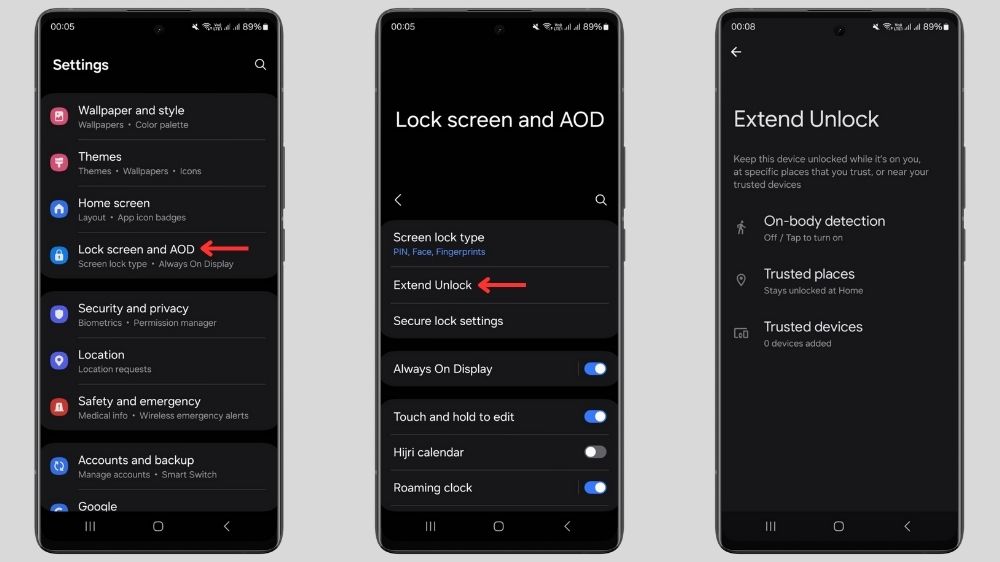
قابلیت قفل هوشمند (Smart Lock یا در نسخههای جدیدتر اندروید، Extend Unlock) میتواند قفل گوشی را بدون حذف اطلاعات باز کند. این قابلیت به شما اجازه میدهد مکان یا دستگاهی مشخص را از قبل تعیین کنید. در نتیجه، وقتی رمز عبور را فراموش کردید، گوشی با تشخیص موقعیت مکانی یا در صورت اتصال به دستگاهِ ازپیشتعیینشده، قفل صفحه را باز میکند.
برای فعالسازی قابلیت قفل هوشمند در گوشیهای اندروید از مراحل زیر پیروی کنید:
- وارد تنظیمات (Settings) شوید؛
- به بخش حریم خصوصی و امنیت (Security & Privacy) بروید؛
- زیر بخش سایر تنظیمات (Other Settings)، روی گزینۀ تنظیمات دیگر حریم خصوصی و امنیت (More Security & Privacy) ضربه بزنید؛
- گزینۀ قفل هوشمند (Extend Unlock) را انتخاب کنید؛
- در بخش مکانهای مورد اطمینان (Trusted Places) یا دستگاههای مورد اطمینان (Trusted Devices)، لوکیشن یا دستگاه مورد نظر خود را مشخص کنید.
استفاده از PIN Backup
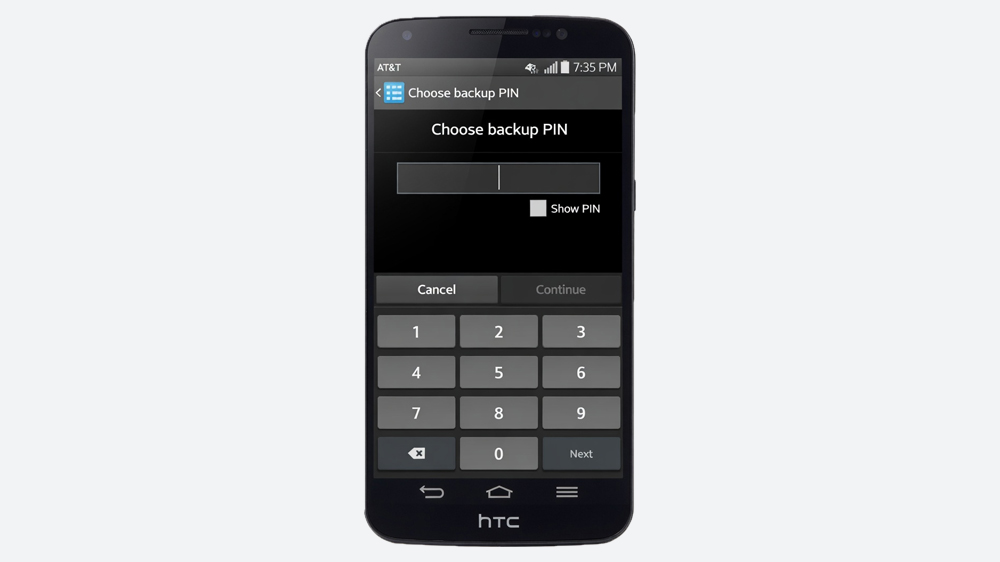
گوشیهای قدیمی سامسونگ، الجی و اچتیسی (نسخۀ ۴.۴ اندروید یا پایینتر) از قابلیت پین پشتیبان (PIN Backup) برخوردار هستند. بهلطف این قابلیت، کاربران میتوانند یک پین ۴ تا ۶ رقمی تعیین کنند تا درصورتیکه الگوی خود را فراموش کردند، با این کد قفل الگوی فراموششده را باز کنند. معمولاً پساز ۵ یا ۶ بار وارد کردن الگوی اشتباه، گزینۀ PIN Backup به نمایش درمیآید. اگر پیشتر پین پشتیبان خود را مشخص کرده باشید، میتوانید بدون پاک شدن اطلاعات، گوشی را از قفل در بیاورید.
استفاده از دستورات ADB
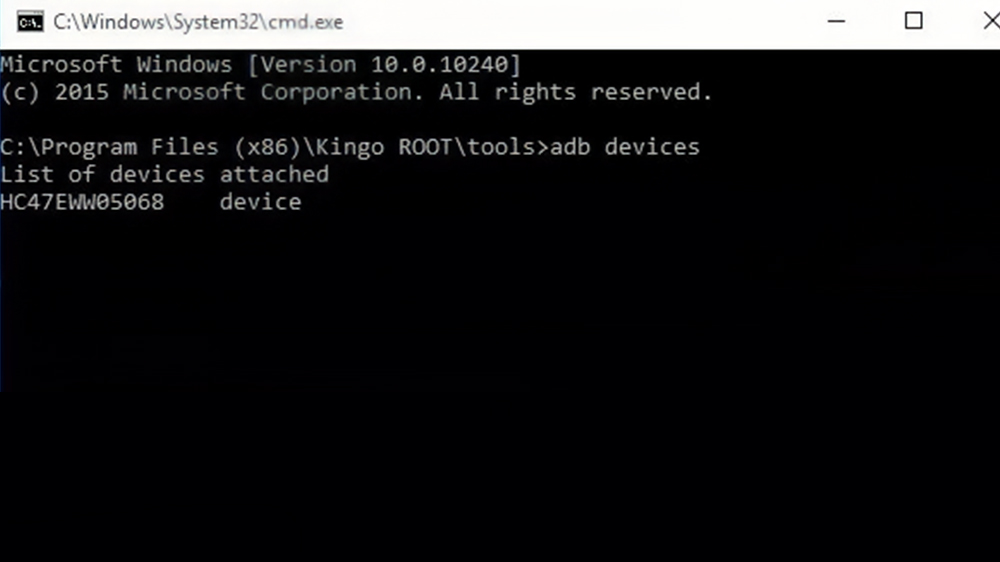
ADB (بهطور کامل: Android Debug Bridge) ابزاری است که بین گوشی اندروید و کامپیوتر ارتباط برقرار میکند. بنابراین، از طریق آن میتوان به فایلهای سیستمی گوشی دسترسی پیدا کرده و قفل را حذف کرد. برای استفاده از این قابلیت، باید پیشتر گزینۀ USB Debugging را در تنظیمات توسعهدهنده (Developer Options) گوشیتان فعال کرده باشید و همچنین درایورهای ADB را روی کامپیوتر نصب کنید. با رعایت این پیشنیازها، مراحل زیر را دنبال کنید:
- گوشیتان را با استفاده از کابل USB به کامپیوتر یا لپتاپ متصل کنید؛
- صفحۀ Command Prompt را باز کنید (با سرچ عبارت cmd در منوی استارت)؛
- «adb devices» را وارد کرده و دکمۀ Enter را بزنید؛
- اگر یک شمارۀ سریال بههمراه عبارت «device» را مشاهده کردید، یعنی اتصال با موفقیت انجام شده است؛
- حالا برای الگو، «adb shell rm /data/system/gesture.key» و برای پسورد، «adb shell rm /data/system/locksettings.db» را تایپ کنید؛
- در نهایت، دستور «adb reboot» را اجرا کنید تا گوشی ریاستارت شود؛
- پساز این، قفل گوشی حذف میشود.
دستورات ADB برای باز کردن رمز گوشی فقط روی نسخههای قدیمی اندروید (۵.۰ یا پایینتر) یا دستگاههای روتشده کار میکنند؛ چون در نسخههای جدید، رمزنگاری پیشرفته مانع از دسترسی به فایلهای رمز میشود.
روشهای مخصوص گوشیهای قدیمی
هرچند باز کردن قفل گوشیهای جدید بهخاطر تدابیر امنیتی شدید دشوار است، برخی از ترفندها مانند تماس اضطراری و الگوی فراموششده (Forgot Pattern) هنوز روی گوشیهای قدیمی قابلاجرا هستند.
ترفند تماس اضطراری
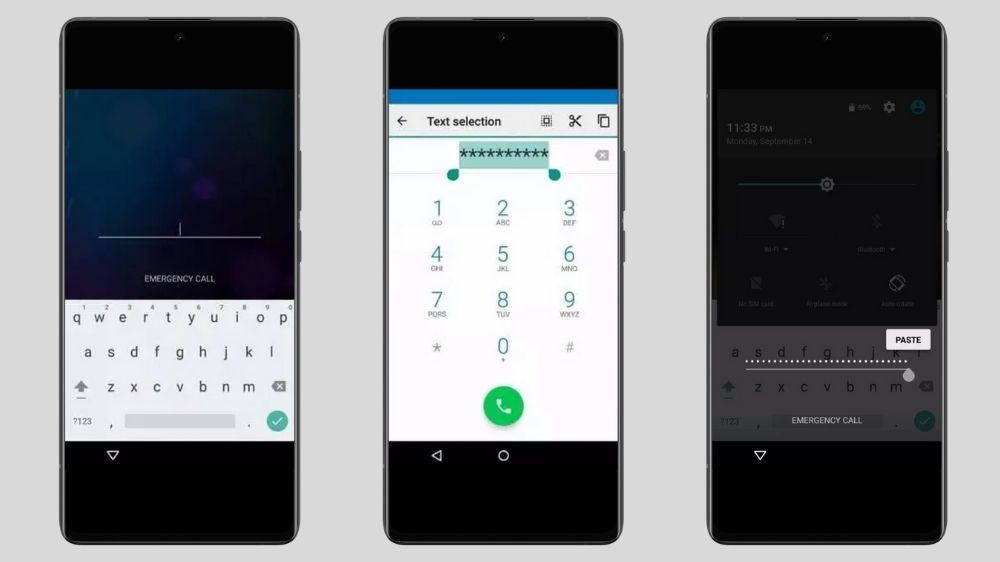
باز کردن قفل گوشی با تماس اضطراری ترفندی قدیمی است که با اتکا به یک باگ نرمافزاری، باعث میشود صفحۀ قفل کرش کند و در نتیجه، کاربر بدون ازدستدادن اطلاعات به گوشی دسترسی پیدا کند. این ترفند روی گوشیهای دارای سیستمعامل اندروید ۵.۰ یا پایینتر کار میکند و شامل مراحل زیر است:
- روی گزینۀ تماس اضطراری (Emergency Call) در صفحۀ قفل گوشی ضربه بزنید؛
- در صفحۀ شمارهگیر، ۱۰ بار علامت ستاره (*) را وارد کرده و همین ۱۰ ستاره را کپی کنید؛
- ستارههای کپیشده را چندین بار در همان شمارهگیر جایگذاری (Paste) کنید تا زمانی که دیگر امکان پیست کردن وجود نداشته باشد (معمولاً بعد از ۱۰ تا ۱۱ بار)؛
- به صفحۀ قفل برگردید؛
- بهطور همزمان، پنل اعلانها را با کشیدن انگشت از بالای صفحه به پایین باز کرده و برنامۀ دوربین (Camera) را اجرا کنید؛
- روی آیکون چرخدنده (Settings) در پنل اعلانها ضربه بزنید؛
- در صفحهای که ظاهر میشود، همان ۱۰ ستاره را پیست کنید و دوباره ستارهها را اضافه کنید تا زمانی که رابط کاربری کرش کند؛
- پساز این، صفحۀ بزرگشده دوربین ظاهر شده و سپس ناپدید میشود؛
- در نهایت، صفحۀ اصلی گوشی به نمایش در میآید.
قابلیت Forgot Pattern
قابلیت الگوی فراموششده یا فراموشی الگو (Forgot Pattern) هم در گوشیهای اندروید قدیمی این امکان را برای کاربر فراهم میکند تا در صورت فراموش کردن الگو، هویت خود را از طریق حساب گوگل تأیید کرده و دسترسیشان را بازیابی کنند. این قابلیت در صورتی کاربردی است که الگو تعیین کرده باشید و گوشی را به حساب گوگل خود وصل کرده باشید. این قابلیت مختص به اندروید ۴.۴ یا نسخههای قدیمیتر است و بهشکل زیر فعال میشود:
- پنج بار پشتسرهم الگو را اشتباه بکشید؛
- سپس روی گزینۀ فراموشی الگو (Forgot Pattern) که در پایین صفحه به نمایش درمیآید، ضربه بزنید؛
- وارد حساب گوگلی که به دستگاهتان متصل است شوید؛
- پساز ورود، قفل دستگاه باز میشود و میتوانید رمز جدید برای صفحۀ قفل تعیین کنید.
روشهای قطعی با حذف اطلاعات
اگر روشهای دیگر برای باز کردن رمز گوشی کار نکردند، راهکاری جز ریست فکتوری برای دسترسی دوباره به گوشی باقی نمیماند. البته چون گوشی قفل است، نمیتوان به روش مرسوم از طریق تنظیمات اقدام به این کار کرد. در عوض، باید از چند روش جایگزین موجود مانند ریست از طریق حالت ریکاوری یا کد ریست فکتوری کمک گرفت.
استفاده از قابلیت Find My Device
Find My Device سرویسی در اندروید (Find Hub) و آیفون (Find My iPhone) است که برای تشخیص موقعیت مکانی، قفل کردن یا ریست فکتوری گوشی گمشده بهکار میرود؛ اما همچنین میتوان از آن برای باز کردن قفل گوشی استفاده کرد. در این روش، قفل از طریق ریست باز میشود، ولی تمام اطلاعات هم از روی گوشی پاک خواهد شد.
هشدار: حذف تمام اطلاعات
گوشیهای اندروید
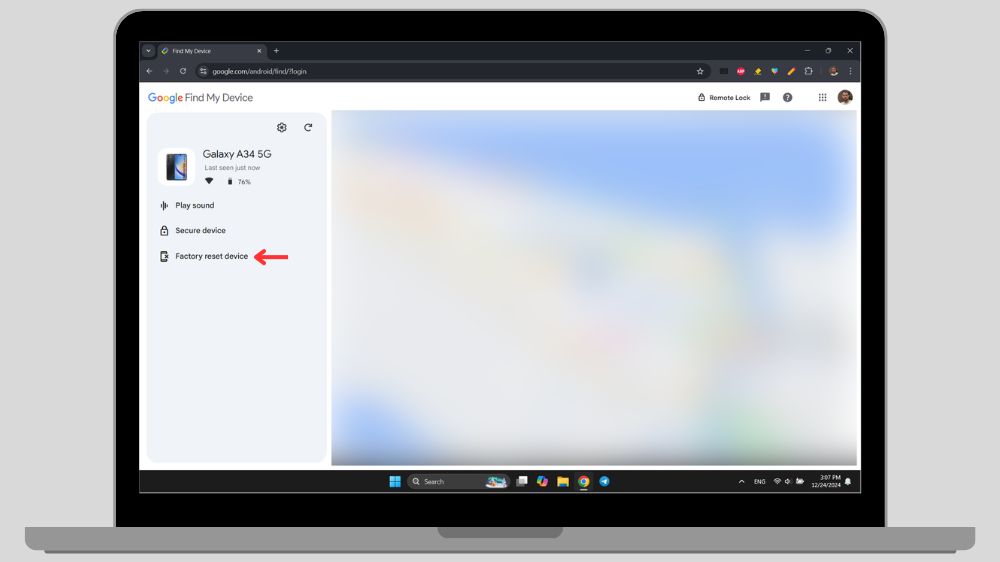
برای اینکه قابلیت Find Hub اندروید کار کند، باید این قابلیت را در تنظیمات (بخش Security & Privacy) فعال کرده باشید، لوکیشن گوشی روشن باشد و همچنین به اینترنت متصل باشد. سپس مراحل زیر را طی کنید:
- با استفاده از یک کامپیوتر یا گوشی دیگر، وارد صفحۀ Find Hub شوید؛
- حالا روی گزینۀ Sign In (ورود) کلیک کرده و وارد حساب گوگل خود شوید؛
- گزینۀ Factory Reset Device/Erase Device (بازنشانی کارخانه) را انتخاب کنید؛
- پساز بازگشت به تنظیمات کارخانه، میتوانید دوباره از طریق حساب کاربری گوگل خود به گوشی دسترسی پیدا کنید.
گوشیهای آیفون
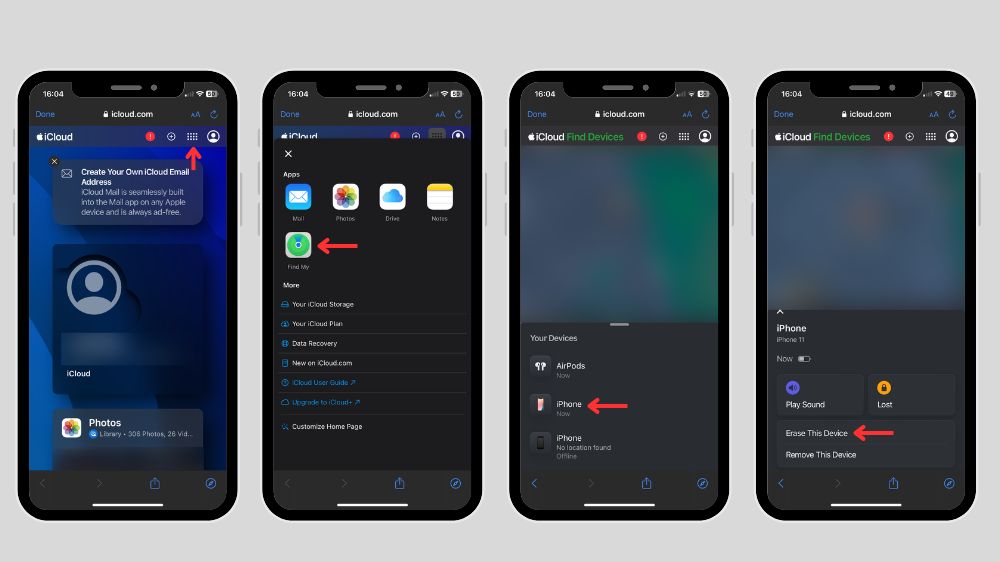
اگر اطلاعات اپل آیدی خود را دارید، گوشیتان به اینترنت وصل است و پیشتر اپل آیدی خود را در آن وارد کردهاید، میتوانید از قابلیت Find My iPhone برای باز کردن قفل گوشی استفاده کنید. مراحل آن به شرح زیر است:
- به آدرس Find My iPhone مراجعه کنید؛
- پساز انتخاب گزینۀ Sign In (ورود)، وارد حساب کاربری اپل خود شوید؛
- در لیست دستگاههای موجود، گوشی خود را انتخاب کنید؛
- سپس روی گزینۀ Erase This Device (پاکسازی دستگاه) ضربه بزنید؛
- حالا دستور به گوشی ارسال شده و فرایند ریست فکتوری شروع میشود.
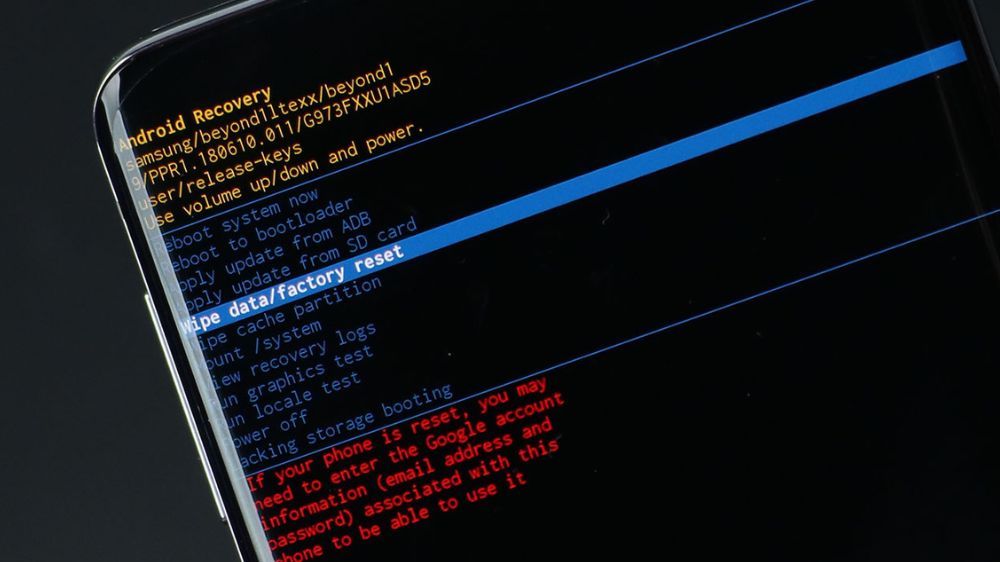
ریست فکتوری از طریق ریکاوری مود
هشدار: حذف تمام اطلاعات
بستهبه برند گوشی، باید مراحل متفاوتی را برای ورود به حالت ریکاوری و انجام ریست فکتوری طی کنید. در ادامه بهطور خلاصه نحوه باز کردن قفل گوشیهای سامسونگ، شیائومی (شامل ردمی نوت و پوکو)، هواوی، گوگل و وان پلاس از طریق حالت ریکاوری را شرح میدهیم. بعد از اینکه وارد منوی ریکاوری شدید، با دکمههای افزایش و کاهش صدا بین گزینهها حرکت و با دکمۀ خاموش/روشن، گزینه مورد نظرتان را انتخاب کنید.
گوشیهای سامسونگ
برای باز کردن قفل گوشی سامسونگ با ریست فکتوری، باید از روش زیر استفاده کنید. عمدتاً فرقی ندارد که مدلهای قدیمی مانند A12 ،A14 و A50 داشته باشید یا نمونههای جدیدتر مثل A35 و A56.
- دکمههای کاهش صدا و پاور را همزمان نگه دارید؛
- پساز خاموش شدن گوشی، دکمهها را رها کنید؛
- سپس دکمههای افزایش صدا و پاور را بهطور همزمان فشار داده و نگه دارید؛
- این دو دکمه را نگه دارید تا لوگوی سامسونگ روی صفحه ظاهر شود؛
- پس از ورود به منوی ریکاوری، با دکمههای صدا روی گزینۀ Wipe data/factory reset بروید؛
- با دکمۀ پاور، این گزینه را انتخاب کنید؛
- در صفحۀ بعد، گزینۀ Yes را انتخاب کنید تا عملیات ریست فکتوری تأیید و اجرا شود.
به گفتۀ سامسونگ، برای ورود به حالت ریکاوری در گوشیهای جدیدتر این شرکت (اندروید ۱۱ یا بالاتر)، باید گوشی را از طریق کابل یواسبی به شارژ وصل کنید.
گوشیهای شیائومی
در گوشیهای شیائومی شامل سری ردمی نوت و پوکو هم با استفاده از روش زیر میتوان وارد حالت ریکاوری شده و گوشی را ریست کرد:
- گوشی را خاموش کنید؛
- دکمههای افزایش صدا و پاور را بهطور همزمان فشار داده و نگه دارید؛
- دکمهها را نگه دارید تا وارد منوی ریکاوری شوید؛
- در منوی ریکاوری، گزینۀ Wipe data را انتخاب کنید؛
- با انتخاب گزینه تأیید (Confirm یا Yes)، فرایند پاکسازی اطلاعات را نهایی کنید.
گوشیهای هواوی
اگر گوشی هواوی (حتی مدلهای قدیمیتر مثل هواوی Y9) دارید، فرایند زیر را برای ریست فکتوری از طریق حالت ریکاوری طی کنید:
- پس از خاموش کردن گوشی، دکمههای کاهش صدا و پاور را همزمان نگه دارید؛
- دکمهها را نگه دارید تا منوی بوت نمایش داده شود؛
- در منوی بوت، گزینۀ Recovery Mode را انتخاب کنید تا وارد حالت ریکاوری شوید؛
- حالا گزینۀ Wipe data/factory reset را انتخاب کنید؛
- سپس گزینۀ Factory data reset را انتخاب کنید؛
- در نهایت، با انتخاب گزینۀ Reboot system now گوشی را راهاندازی مجدد کنید.
گوشیهای گوگل
ریست فکتوری با ریکاوری مود در گوشیهای پیکسل گوگل هم به این صورت است:
- گوشی گوگل را خاموش کنید؛
- دکمههای کاهش صدا و پاور را بهمدت ۱۰ تا ۱۵ ثانیه همزمان نگه دارید تا وارد حالت ریکاوری شوید؛
- پساز مشاهدۀ عبارت No command روی صفحه، دکمه پاور را نگه داشته و همزمان دکمۀ افزایش صدا را فشار دهید؛
- بلافاصله هر دو دکمه را رها کنید تا منوی جدید باز شود؛
- در این منو، گزینۀ Wipe data/factory reset را انتخاب کنید؛
- سپس گزینۀ Factory data reset را انتخاب کنید؛
- با پایان فرایند ریست و نمایش عبارت Data wipe complete، گزینۀ Reboot system now را انتخاب کنید.
گوشیهای وان پلاس
کاربران گوشی وانپلاس هم میتوانند با طی کردن مراحل زیر، گوشی را وارد حالت ریکاوری کرده و آن را به تنظیمات کارخانه برگردانند:
- دکمههای کاهش صدا و پاور را همزمان نگه دارید؛
- منتظر بمانید تا گوشی لرزش کند و سپس صفحۀ Android Recovery روی نمایشگر ظاهر شود؛
- پساز نمایش این صفحه، هر دو دکمه را رها کنید؛
- زبان مورد نظر خود را انتخاب کنید؛
- گزینۀ Wipe data and cache را انتخاب کنید؛
- سپس گزینۀ Erase everything را انتخاب کنید؛
- در صفحه جدید با عنوان User data partition، گزینه ?This cannot be undone, continue را انتخاب کنید.
ریست فکتوری با کد دستوری
هشدار: حذف تمام اطلاعات
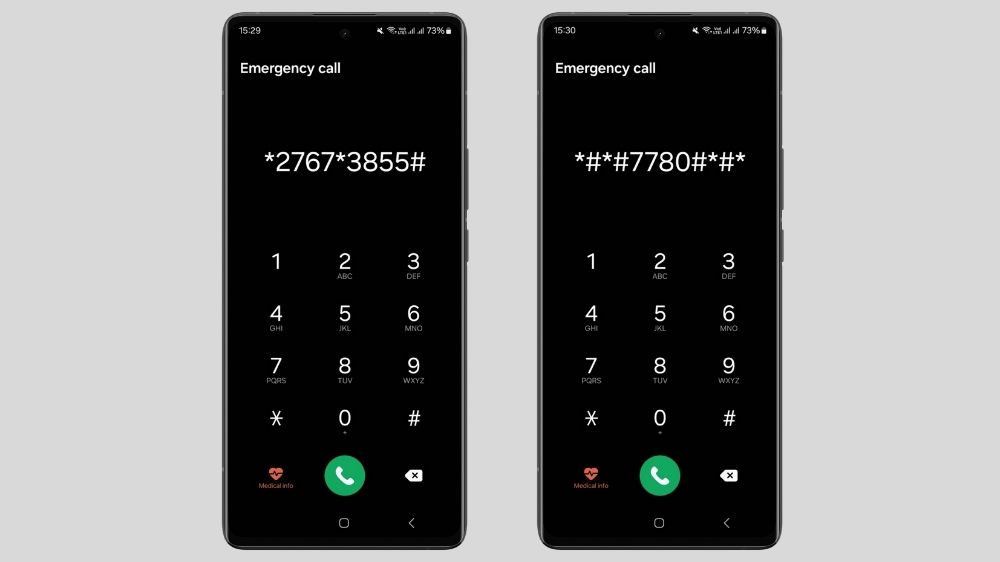
از طریق کدهای دستوری ریست فکتوری هم میتوانید قفل گوشیهای اندروید را باز کنید. این کدها با عبور از لایۀ رابط کاربری، به ثابتافزار گوشی دستور ریست فکتوری را میفرستند، اما کل اطلاعات گوشی را هم پاک میکنند. البته گفتنی است که در گوشیهای امروزی، این کدها مسدود شدهاند و امکان ریست فکتوری بدون وارد کردن رمز وجود ندارد. اگر قصد استفاده از این روش را دارید، صفحۀ تماس اضطراری را باز کرده و یکی از این کدها را وارد کنید:
*#*#7780#*#* / *2767*3855#آیا «کد جادویی» برای باز کردن قفل وجود دارد؟
آنچه با عنوان کد باز کردن رمز گوشی شناخته میشود، در اصل کد دستوری برای بازنشانی تنظیمات کارخانه یا ریست فکتوری است. بنابراین، هیچ کدی وجود ندارد که بتواند قفل گوشی را بدون پاک کردن اطلاعات باز کند. گوشیهای امروزی بهخاطر قابلیتهای امنیتی پیشرفته مانند رمزنگاری مبتنیبر فایل (File-Based Encryption) و حفاظت بازنشانی کارخانه (Factory Reset Protection)، اجازۀ باز کردن قفل بدون رمز با روشهایی مانند کد ریست فکتوری را نمیدهند.
جمعبندی
بهدلیل پروتکلهای امنیتی پیشرفتۀ گوشیهای امروزی، باز کردن رمز گوشی بدون پاک شدن اطلاعات تقریباً غیرممکن است؛ مگر اینکه قابلیت قفل هوشمند (Smart Lock) را از قبل فعال کرده باشید یا نسخۀ قدیمی اندروید داشته باشید که ترفندهایی مانند تماس اضطراری یا پین پشتیبان روی آن کار کند. در غیر این صورت، برای دسترسی دوباره به گوشی، باید آن را ریست فکتوری کنید. امکان ریست فکتوری از طریق Find My Device، حالت ریکاوری و کد دستوری (در برخی از گوشیهای قدیمی) وجود دارد.
ترب امکان خرید جدیدترین گوشیها با بهترین قیمت را برای شما فراهم میکند. نشان ضمانت ترب هم تضمینکننده جبران خسارت شما در صورت معیوببودن، تأخیر در ارسال، مغایرت کالا و سپس خودداری فروشنده از برگرداندن وجهتان است. حتی با انتخاب محل سکونتتان در بخش شهر من، میتوانید از نزدیکترین فروشگاههای حضوری مطلع شوید.
سوالات متداول در مورد باز کردن رمز گوشی
عمدتاً نه. روشهای مؤثر کنونی باعث ریست گوشی میشوند. با وجود این، قابلیتی مثل Smart Lock میتواند رمز گوشی را بدون حذف اطلاعات باز کند؛ البته بهشرط اینکه از قبل آن را فعال کرده باشید.
با ترفند تماس اضطراری میتوان قفل صفحه را باز کرد، ولی این ترفند فقط روی گوشیهای اندرویدی قدیمی (دارای اندروید ۵.۰ یا حتی پایینتر) قابلاجرا است.
بله، با دو کد #3855*2767* و ##7780#*#* میتوان قفل گوشی را باز کرد. البته این کدها مختص به ریست فکتوری هستند و باعث حذف همۀ اطلاعات گوشی میشوند.
با ورود به حساب گوگل یا سامسونگ اکانت خود در وبسایتهای مرتبط مثل Google Find Hub یا Samsung SmartThings Find، میتوانید گوشی خود را از طریق اینترنت ریست کرده و دوباره به آن دسترسی پیدا کنید.
بله. برنامههایی مثل DroidKit ،Dr. Fone و Tenorshare 4uKey برای باز کردن قفل گوشی موبایل توسعه پیدا کردهاند، ولی کارایی آنها، بهخصوص برای گوشیهای بهروز، تضمینشده نیست. حتی بهدلیل نیاز به کامپیوتر و پیچیدگیهای احتمالی در اجرا، برای خیلی از کاربران عادی مناسب نیستند.
ریست فکتوری با حالت ریکاوری عملاً برای همۀ گوشیها از جمله سامسونگ، شیائومی، هواوی و… کار میکند. صرفاً تفاوتهایی در روش انجام بین مدلهای هر برند وجود دارد.
اگر گوشی قدیمی دارید، با روشهایی مانند Forgot Pattern، کد ریست فکتوری یا ریست فکتوری از طریق حالت ریکاوری، میتوانید رمز گوشی را باز کنید.
🔗 منابع: Techlicious | wikiHow | MakeUseOf